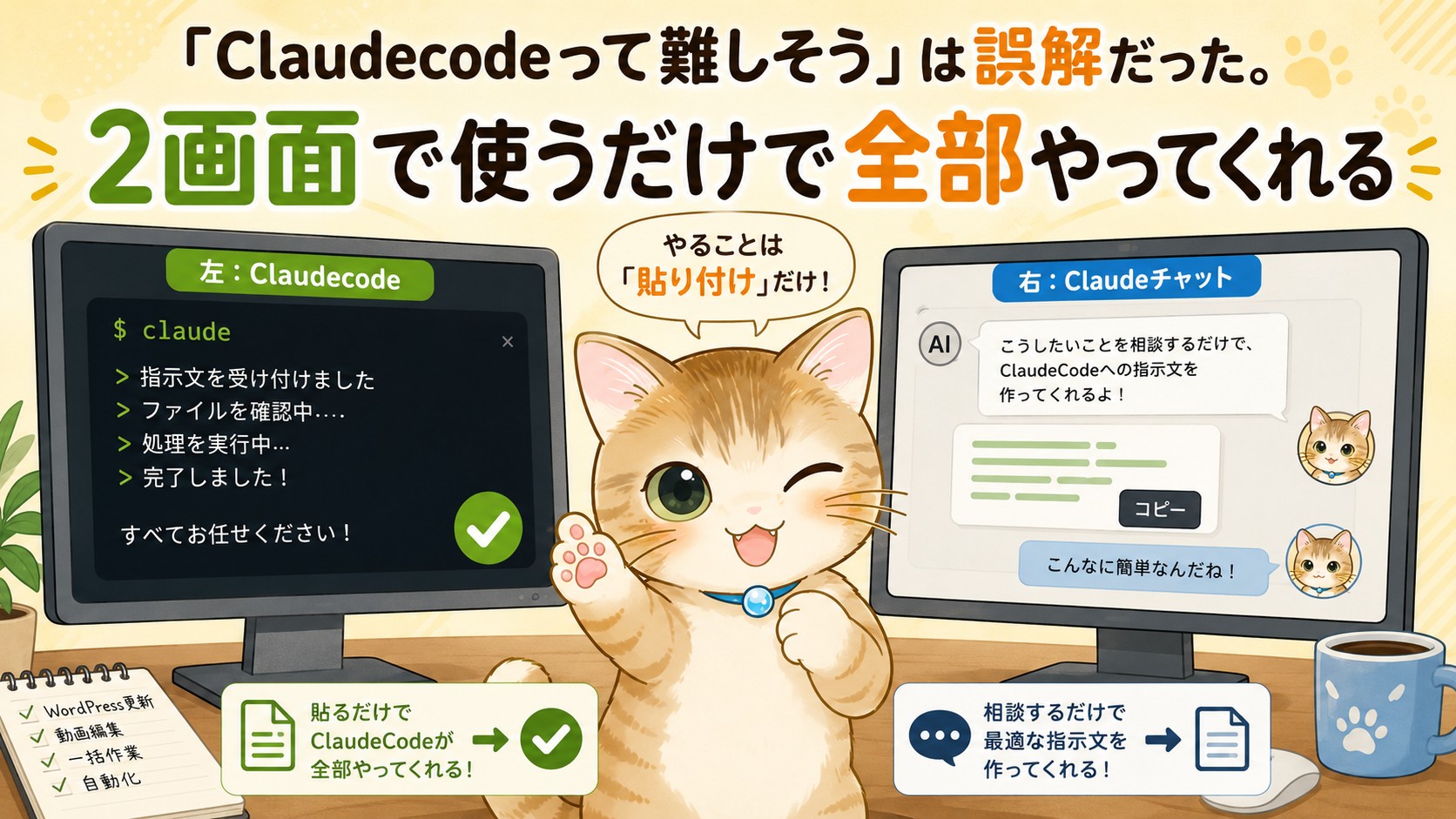


「ClaudeCode使ってみたい」という人から「難しそうで手が出ない」という声をよく聞く。
わかる。「コード」って単語だけで萎えるよね。
でも私はプログラミングが全くできない。PHPもPythonも書けない。それでも毎日ClaudeCodeを使って、WordPressの管理から動画制作まで全部やってもらってる。
今日は私が実際にやってる「2画面方式」を全部見せる。
コードが書けなくても、ClaudeCodeは使える。
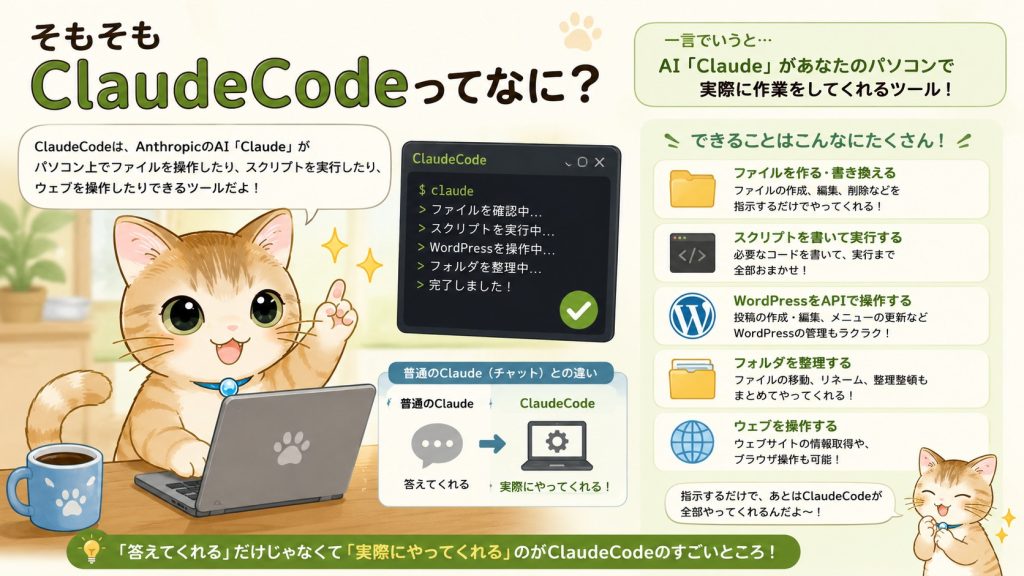
そもそもClaudeCodeって何?
AnthropicのAI「Claude」が、パソコン上でファイルを操作したり、スクリプトを実行したり、ウェブを操作したりできるツール。
普通のClaude(チャット)と何が違うかというと、「答えてくれる」だけじゃなくて「実際にやってくれる」。ファイルを作る・書き換える、スクリプトを書いて実行する、WordPressをAPIで操作する、フォルダを整理する——これを全部、指示するだけでやってくれる。
指示するAIじゃなくて、動くAI。それがClaudeCode。
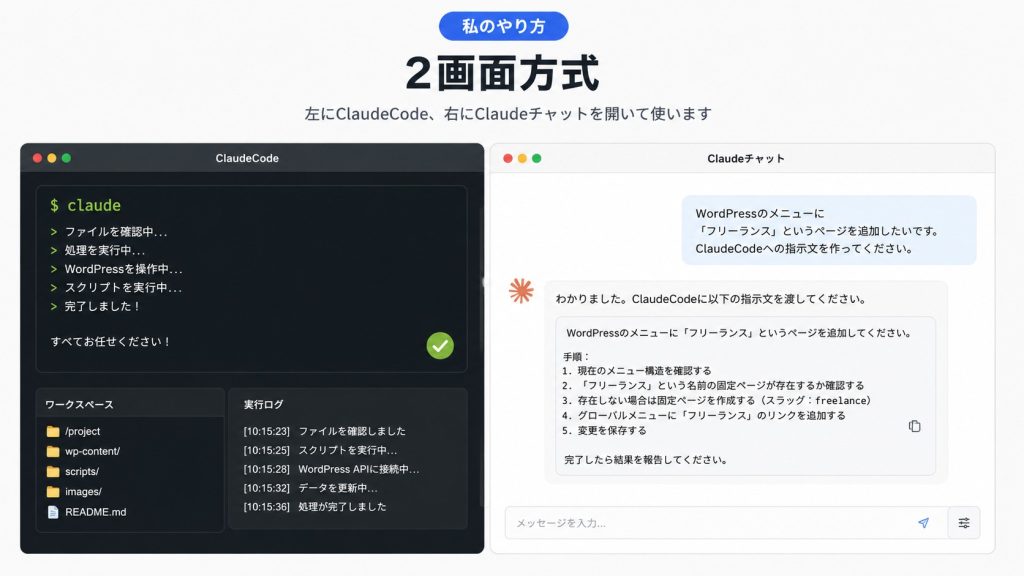
私のやり方:2画面方式
準備するもの
右画面:Claudeチャット(普通のブラウザで開くだけ)
左画面:ClaudeCode(Coworkアプリ)
それだけ。特別なセットアップは不要。
実際の手順
ステップ① 右画面のClaudeチャットで相談する
まずClaudeチャットに「こうしたい」を話しかける。例えば:「WordPressのメニューにフリーランスのページを追加したい。ClaudeCodeへの指示文を作って」
すると、ClaudeCodeに渡せる具体的な指示文を作ってくれる。
まず「何をしたいか」を整理してもらう。ここが大事。
ステップ② 指示文をコピーして左画面のClaudeCodeに貼り付ける
チャットが作ってくれた指示文をコピーして、ClaudeCodeに貼り付けてEnter。それだけ。ClaudeCodeが勝手に動き出して、ファイルを確認して、必要なコードを書いて、実行して、完了を報告してくれる。
ステップ③ 結果を確認して、問題があればまたチャットに相談
「うまくいかなかった」「ちょっと違う」ってなったら、またチャットで相談して、修正した指示文をClaudeCodeに貼る。これを繰り返すだけ。
相談→貼り付け→確認。この3ステップだけ。
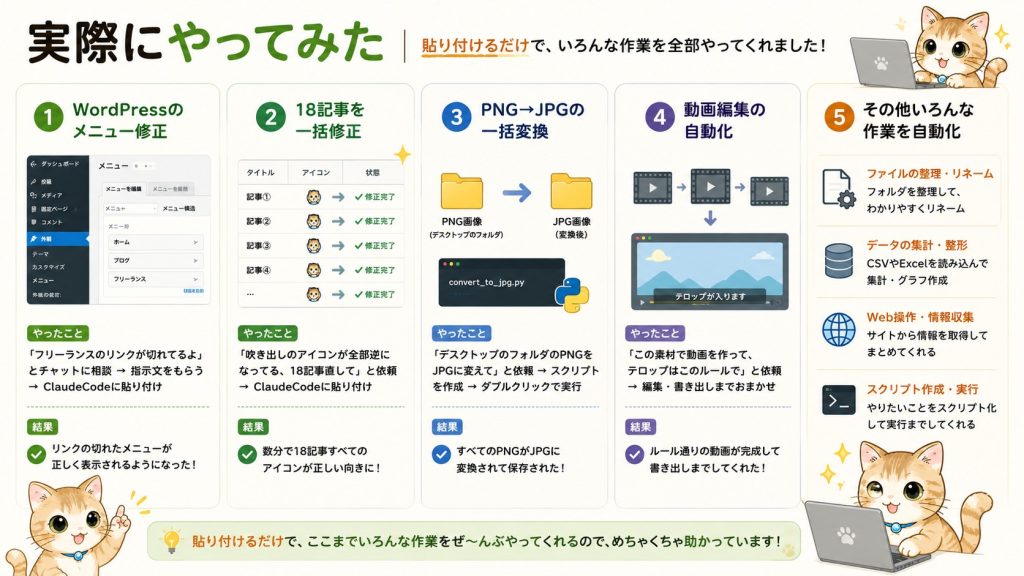
実際にやってみたこと
WordPressのメニュー修正
「フリーランスのリンクが切れてるよ」とチャットに言う→指示文もらう→ClaudeCodeに貼る→直ってる。
18記事を一括修正
「吹き出しのアイコンが全部逆になってる、18記事直して」→ClaudeCodeに貼る→数分で18記事全部直ってた。
手でやったら半日かかる作業が数分。
PNG→JPGの一括変換
「デスクトップのフォルダのPNGをJPGに変えて」→変換スクリプトを作ってくれてダブルクリックで完了。
動画編集の自動化
「この素材で動画を作って、テロップはこのルールで」→編集して書き出してくれる。
なぜ2画面方式が便利なのか
ClaudeCodeは「指示した通り」に動く。だから指示が曖昧だとうまくいかないこともある。
そこでチャットが大事になる。チャットで「何をどう伝えればいいか」を整理してから、ClaudeCodeに渡す。チャットはいわば「通訳」。私の「なんかこうしたい」をClaudeCodeが動ける指示文に変換してくれる。この2段階にしたことで、失敗が減った。
チャットが通訳、ClaudeCodeが実行。この役割分担がうまくいく理由。
正直なデメリットも書く
完璧じゃない。指示が曖昧だと意図と違う動きをする。複雑なことは何往復かかかる。たまに「これ変だよ」って直してもらう必要がある。
でもそれ込みでも、自分でやるより断然早い。間違えても「これ違う、こうして」って言えばすぐ直してくれる。
まとめ
ClaudeCodeの使い方はシンプル。①Claudeチャットで相談して指示文を作ってもらう ②ClaudeCodeに貼り付ける ③結果を確認する
プログラミングの知識はいらない。コードを書く必要もない。「こうしたい」が言葉にできれば使える。
「こうしたい」を言葉にできれば、あとはAIがやってくれる。
📌 次の記事では、ClaudeCodeで実際にやった動画自動化について詳しく公開する予定。