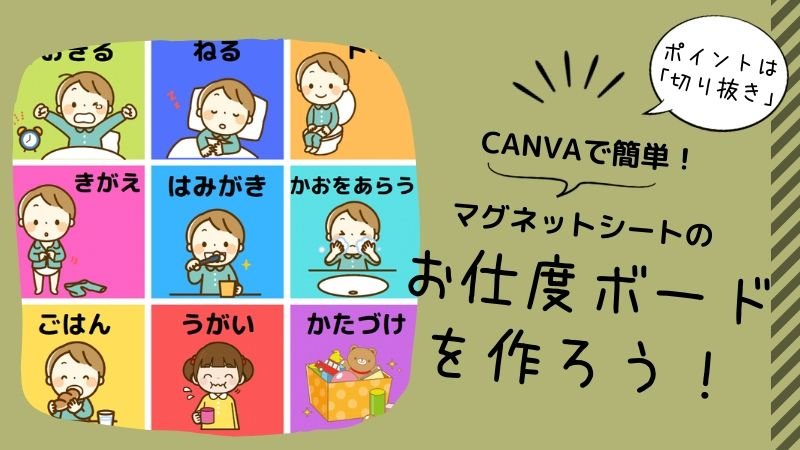


お仕度ボードを作ってみよう!
「早くしたくしなさい!」と毎朝怒ってうんざりのあなた。実は子どもって、言葉だけでは意味がピンときていないこともあるんです。そんな場合は、ビジュアルに訴えると効果があるかも知れません。
お仕度ボードって何?
お仕度ボードとは、磁石のくっつくボードに、毎日やることをビジュアルでわかりやすくするものです。
✅ これからやること
✅ もう終わったこと
ボードの真ん中に線を引いて分けるといいです。
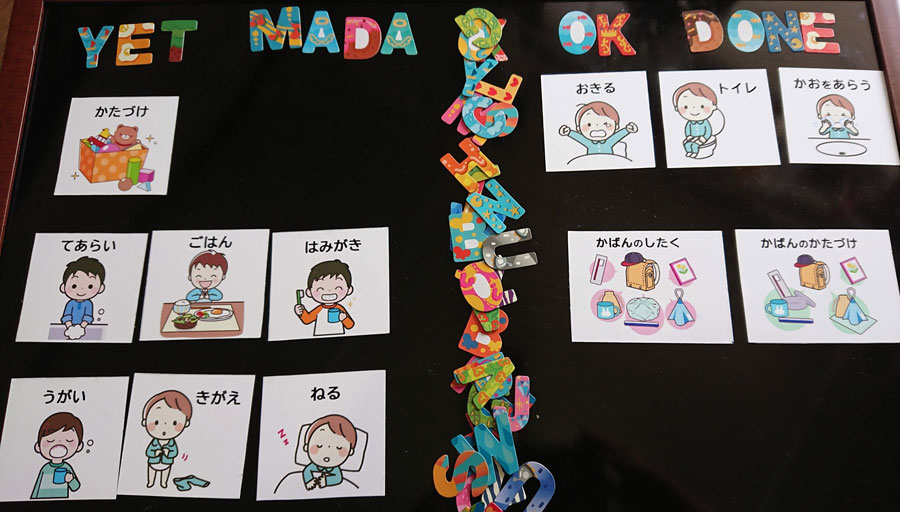
子どもに終わるたびに磁石を移動させましょう。達成感も出るので、スムーズに行動できそうですね。
お仕度ボードで準備するもの
お仕度ボードを作る前に、必要なものを用意しましょう。
✅ 磁石がつくボード
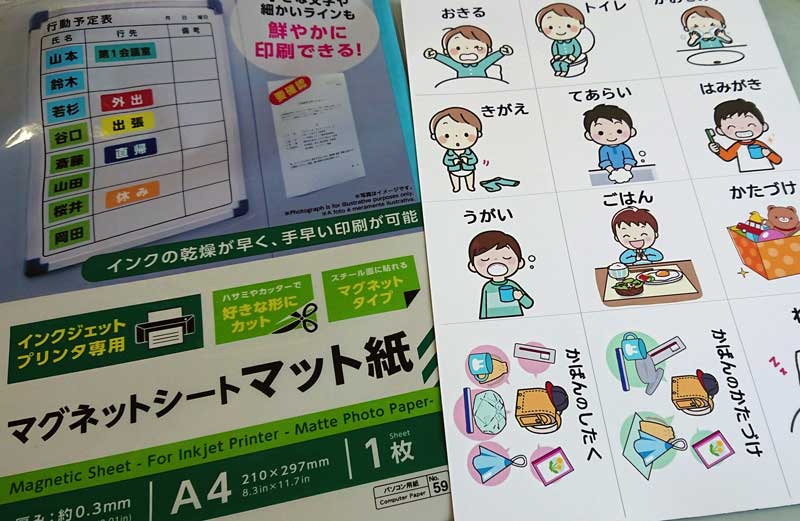
✅ マグネットシート
✅ 家庭用プリンタ
マグネットシートは、直接プリンタで印刷して、ハサミで切れるものが便利です。
お仕度ボードの作り方
CANVAは、誰でも簡単に無料で使える、WEB上のデザインソフトです。アイキャッチを作るのに最適なのでブロガーにも人気です。
step
1
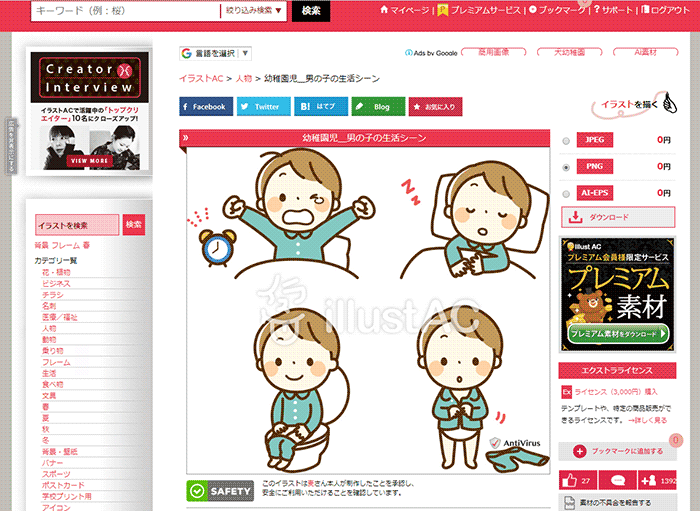
私がいつも使っているのはイラスト ACです。可愛い子供の素材も沢山ありますよ。「トイレ 子ども」などで検索します。好きな画像をダウンロードします。※PNG画像でダウンロードすると背景の色を好きなように変えることができるので便利です。
step
2
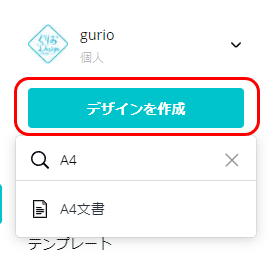
A4のマグネットシートぴったりのサイズで作ります。CANVAホーム画面の左上のカスタムサイズボタンを押します。「A4」で検索します。「A4文書」という文字をクリックすると新しいページが開きます。
step
3
イラストをきれいに並べるために、四角形で背景を作ります。「図形」の四角形を選択します。
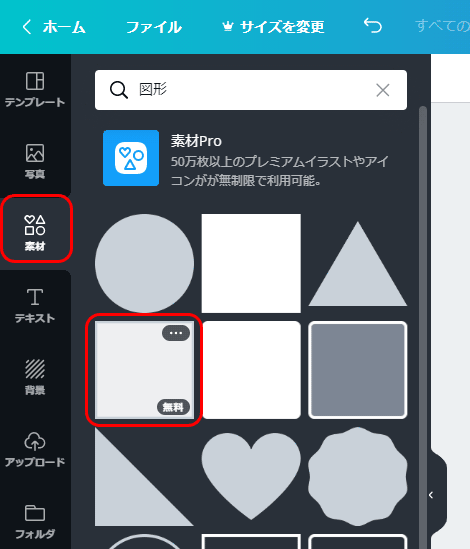
クリックすると、文書の真ん中に四角形がでます。選択して縮小します。

コピー&ペーストして、四角を横に2つ並べます。(ショートカット:Ctrl+C & Ctrl+V)

3つ選択して縮小して、A4文書の幅に合わせます。3つ選択した状態で、右上の「グループ化」ボタンを押すと、3つがグループになり、一緒に動かしやすくなります。

縦にコピー&ペーストして、四角を縦に4つ並べます。マス目の背景ができました!これひとつずつに、絵と文字を入れていきます。

step
4
先ほどダウンロードした素材をCANVAにアップロードします。画面左端の「アップロード」ボタンをクリックします。「画像または動画をアップロード」を押します。
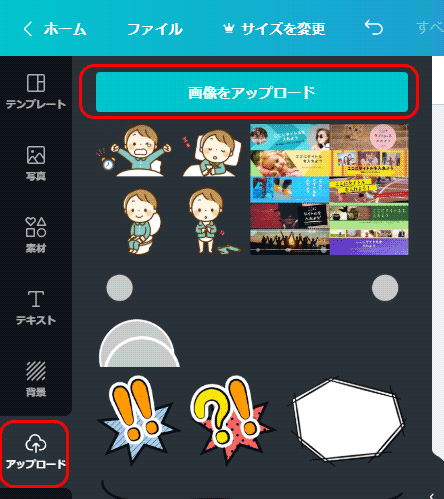
図をクリックすると、A4文書の真ん中に配置されます。

step
5
イラストから、要らない部分を消します。図を選択して、左上にある「切り抜き」ボタンをクリックします。
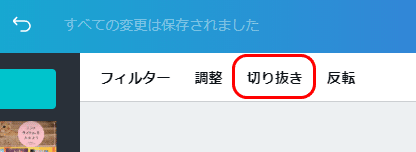
切り抜き用の画面に変わります。図形の端にある水色をドラッグします。必要な部分だけを水色の四角で囲います。
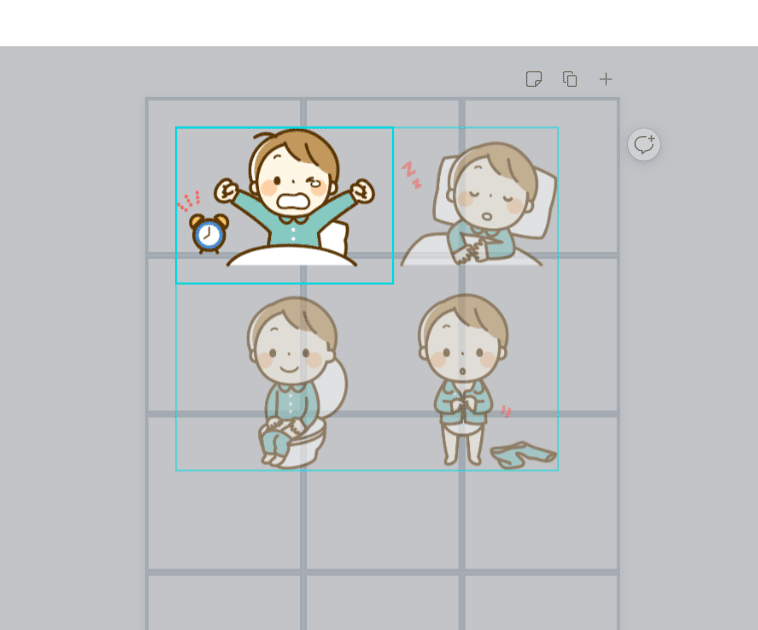
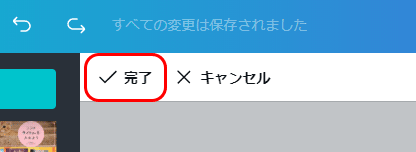
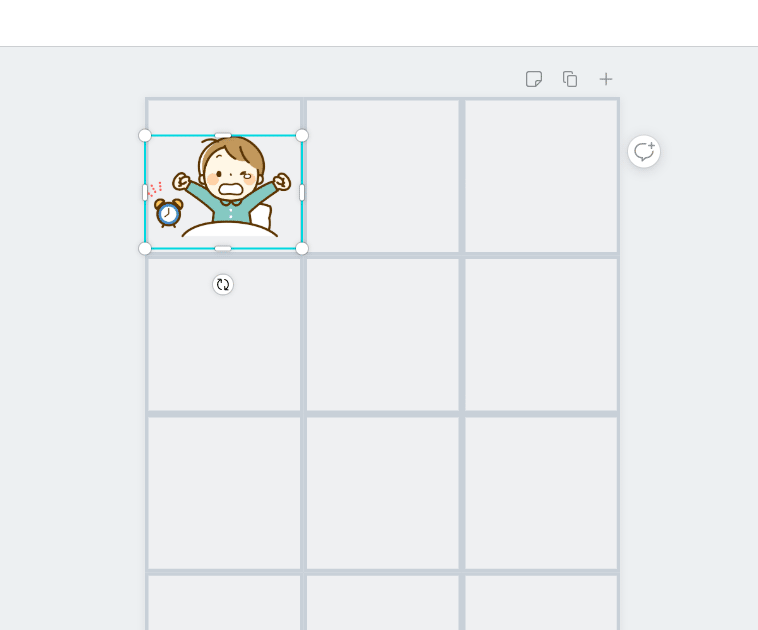
「✓完了」ボタンをクリックします。図が切り取られました!図を縮小して、四角のひとコマに合うように移動します。
step
6
左にある、「テキスト」ボタンをクリックします。
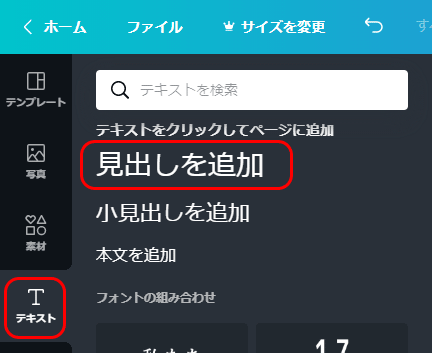
「見出しを追加」をクリックすると、A4文書の真ん中に文字が出ます。

文字を打ち直します。「おきる」 文字を移動して、絵の上に置きます。

文字を選択して、左上に出ているフォント名をクリックします。いろいろなフォントが選べます。
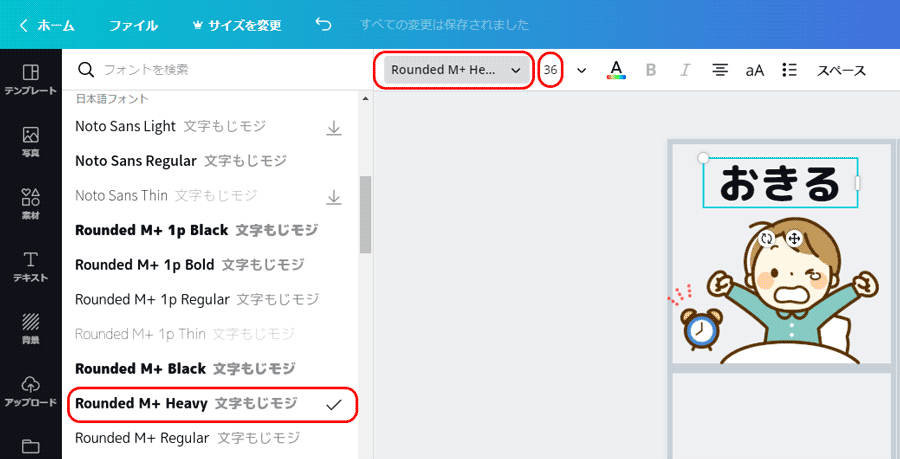
文字のサイズは、フォント名の横にある数字をクリックすると変えられます。
step
7
他のコマも同じ作業を繰り返して作ります。絵をアップロードして配置して切り取り、文字を配置、をくり返します。コマが完成しました。

step
8
背景に配置した、四角を選択して「グループ解除」を押します。四角をひとつ選択して、左上にある色をクリックします。
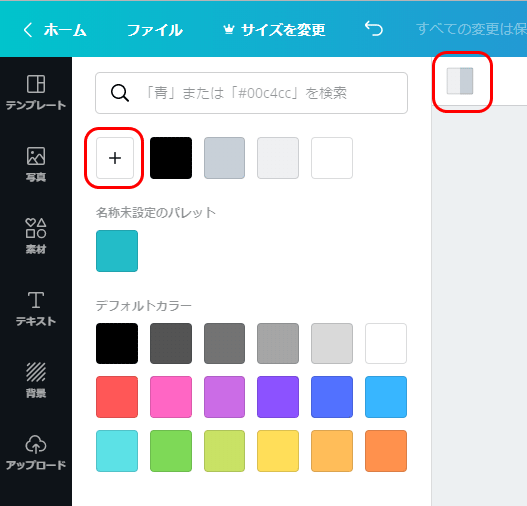
色ウインドウが開きます。好きな色を選びます。※この四角の場合、枠と中で2色変えられます。

step
9
画面右上にある「↓」矢印ボタンを押します。
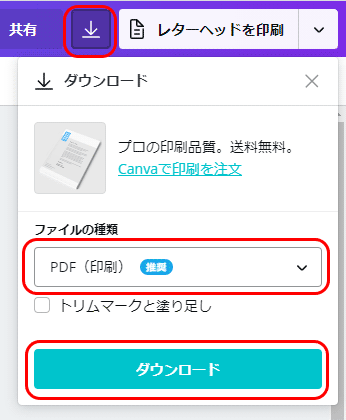
その中の「ダウンロード」を選びます。PDF(印刷)を選びます。※PDFだと高画質で印刷できます。
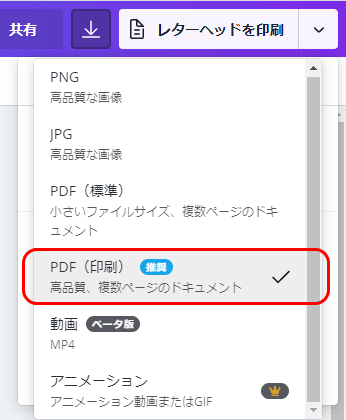
しばらく待つと、保存できます。
ダウンロードしたPDFを開き、マグネットシートに印刷します。線に沿って、ハサミで切ります。マグネットボードに貼って、完成です!
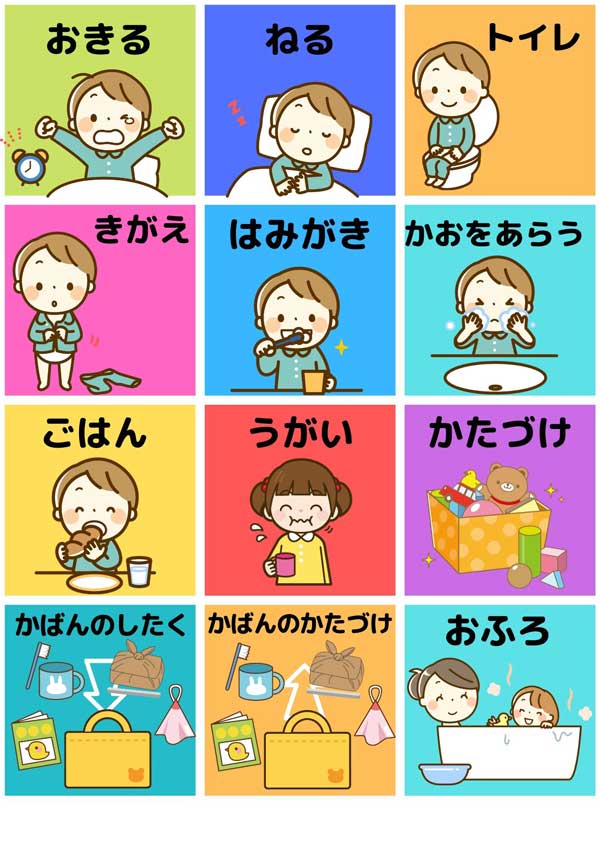
お仕度ボードをつくろう!Canvaの切り抜きで簡単!のまとめ
CANVAで画像切り抜きをはじめ、基本操作ができました。今回CANVAでやった基本操作です。
✅ 画像アップロード
✅ 画像切り抜き
✅ テキスト入力とフォント変更
✅ 図形の色変更
✅ ダウンロード
CANVAはとても使いやすいソフトなので、どんどん作ってみてくださいね。