

使いこなすためには、CANVAの基本操作の知識が必要ですね。わたしがぜひ使ってほしい機能をあげていきます。
CANVAをスマホで使ってみよう
スマホでCANVAを使ってみましょう!CANVAはスマホでも使えます。スマホでアイキャッチを作ると、すきま時間にもブログを進められますね。さらにブログ執筆の効率化が図れますよ!
注意
スマホで使えるようにするには
① パソコンでアイキャッチをコピーする
② スマホにCANVAアプリをインストールする
の2点が必要です。
まずはパソコンでアイキャッチをコピーしましょう。
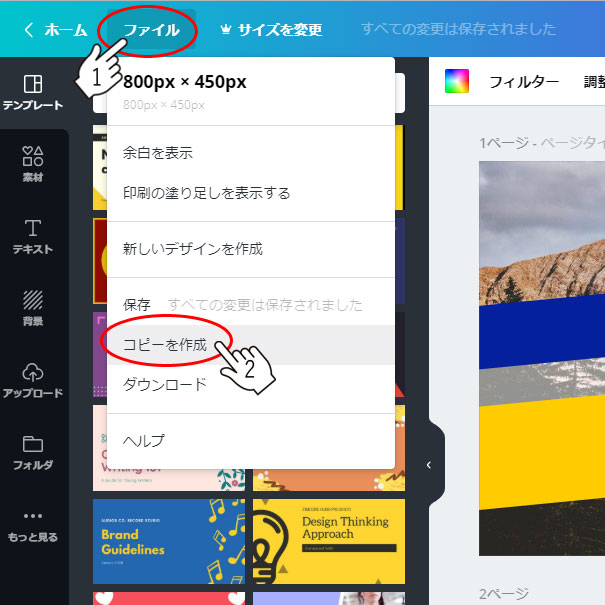
コピーの仕方
① パソコンでCANVAにログインします。
② 共有されたデータを開きます。
③ 左上の「ファイル」ボタンをクリックします。
④ 下のほうにある「コピーを作成」をクリックします。
すると、ホームに戻ると「あなたのデザイン」内にデータがコピーされています。スマホには、CANVAアプリをインストールしましょう。(※インストール後に、必要なフォントをインストールするか聞かれますので、インストールします)
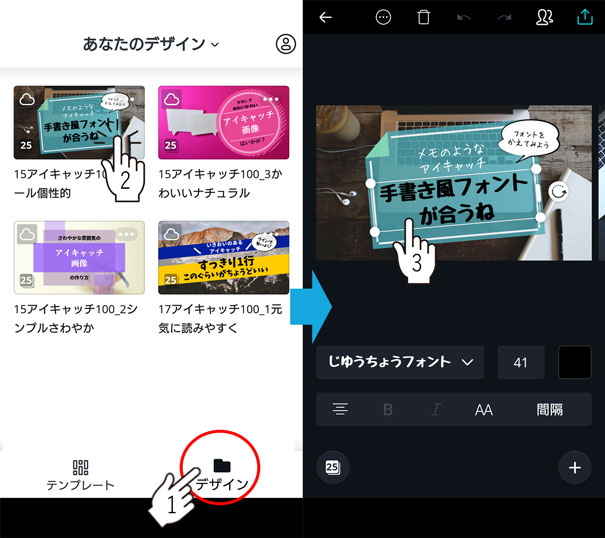
スマホ操作の仕方
1. ログインします。
2. デザインボタンをクリックします。すると、「あなたのデザイン」が開き、さきほどコピーしたデータが並んでいます。その中の一つをクリックします。編集画面が開きます。
3. 文字をクリックすると、打ち直したりフォントを変えることができます。
パソコンと同様に、背景写真や色なども変えられます。スマホでCANVAを使えると、撮った写真をすぐに背景に設定できたりして便利ですね。
CANVAで色を変更しよう!
テンプレートの色を変えずにそのまま使っている方も多いですが、色は変えられます。あなたのブログカラーに合った色に変えるのがおすすめ!
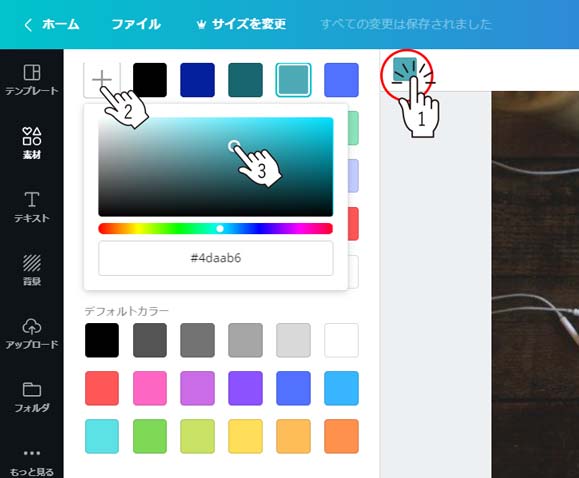
色の変え方
① テンプレートのパーツを選択する
② 左上の色の部分をクリック
③ 色パレットが開く
④ 色パレットの「+」をクリック
これで好きな色をいくらでも作れますよ。
色が違うだけで、オリジナリティがでますよ!あなたのブログカラーに合わせてカスタマイズしてみましょう。
CANVAで文字間隔を変更しよう!
CANVAでは文字間隔(字間)が変更できます。字間というのは、文字と文字の間隔の広さのことです。文字数が多くてテンプレートからはみだしちゃう!ってことありませんか?そんなときは、文字サイズを小さくするよりも、字間を狭くしてみましょう。
字間の変え方
① 左上の「スペース」をクリックします。
② 文字間隔と行の高さ変更ウインドウが出ます。
③ 文字間隔の黒い丸をドラッグしましょう。左にドラッグすると字間が狭く、右にドラッグすると広くなります。

文字がバランスよく入っていると、読みやすい上にデザイン的にも映えますね。文字は読みやすいのが一番です。あなたのアイキャッチも、パッと見て読みやすいでしょうか?人気のあるブログは、アイキャッチも読みやすいですよ。
まとめ
以上、CANVAで意外と知らない基本機能3選でした。この基本機能を使いこなせば、ますますブログ執筆が効率化できますよ!あなたも試してみてくださいね。