
[sc name="ma"]この10種類のテンプレートをプレゼントします![sc name="ma_close"]

スポンサーリンク
Canvaは簡単に使えるソフト
Canvaでブログアイキャッチを作っているあなた!
作っていないというあなたも、Canvaで作れば簡単ですよ。
私の所属するサロンのブロガーさんたちも、Canvaでアイキャッチを作っている方がすごく多いんです。
[st-minihukidashi fontawesome="" fontsize="80" fontweight="" bgcolor="#3F51B5" color="#fff" margin="0 0 0 -6px"]Canvaはココがおすすめ[/st-minihukidashi]
[st-cmemo fontawesome="fa-thumbs-o-up" iconcolor="#3F51B5" bgcolor="#E8EAF6" color="#000000" iconsize="200" fontsize="100"]
・WEBで動くソフトだからログインするだけで作業できる。
・たくさんのおしゃれな写真やフォント、テンプレートが揃っている。
・コピーして何枚でも作れる。
・自動で保存される。
・選んでダウンロードするだけの簡単仕様。
[/st-cmemo]
とにかく手軽で作業が早いのが特徴です。
ただでさえ時間のない兼業ブロガーさんの強い味方ですね。
[st-mybutton url="https://www.canva.com/" title="Canvaはこちら" rel="" fontawesome="" target="" color="#000" bgcolor="#FFD54F" bgcolor_top="#ffdb69" bordercolor="#FFEB3B" borderwidth="1" borderradius="5" fontsize="" fontweight="bold" width="" fontawesome_after="fa-angle-right" shadow="#FFB300" ref="on"]
Canvaテンプレートアイキャッチはここがすごい
つまり、レイアウトはそのままで、いくつでもコピーして専用アイキャッチを作ることが出来ます。
テンプレートだから好きな文字に打ち換えられる

テンプレートだから好きな背景に変えられる

テンプレートだから好きな色に変えられる

無料Canvaアイキャッチテンプレートをプレゼント!
今回は無料お試し用Canvaアイキャッチテンプレートを用意しました。
ぜひ使ってみてくださいね。
[st-minihukidashi fontawesome="" fontsize="80" fontweight="" bgcolor="#ef5350" color="#fff" margin="0 0 0 -6px"]ココに注意[/st-minihukidashi]
[st-cmemo fontawesome="fa-exclamation-circle" iconcolor="#ef5350" bgcolor="#ffebee" color="#000000" iconsize="200" fontsize="120"]
[sc name="ma"]利用にはあなたがCanvaで使用しているメールアドレスの登録が必要です。[sc name="ma_close"]
[/st-cmemo]
[st-minihukidashi fontawesome="" fontsize="80" fontweight="" bgcolor="#ef5350" color="#fff" margin="0 0 0 -6px"]ココに注意[/st-minihukidashi]
[st-cmemo fontawesome="fa-exclamation-circle" iconcolor="#ef5350" bgcolor="#ffebee" color="#000000" iconsize="200" fontsize="120"]
頂いたメールアドレスは、ぐりおが手作業で確認しながら、あなたをCanvaへ招待いたします。
[sc name="ma"]招待メールが届くまで、半日から1日程度のタイムラグがあります。[sc name="ma_close"]
[/st-cmemo]
[st-minihukidashi fontawesome="" fontsize="80" fontweight="" bgcolor="#ef5350" color="#fff" margin="0 0 0 -6px"]ココに注意[/st-minihukidashi]
[st-cmemo fontawesome="fa-exclamation-circle" iconcolor="#ef5350" bgcolor="#ffebee" color="#000000" iconsize="200" fontsize="120"]
[sc name="ma"]テンプレートは、共有データを必ずコピーしてください。[sc name="ma_close"]
[sc name="ma"]コピーしたあなたのデータを編集してください。[sc name="ma_close"]
共有データは、突然削除されたり、他の人とデータを共有する可能性があります。[/st-cmemo]
[st-minihukidashi fontawesome="" fontsize="80" fontweight="" bgcolor="#ef5350" color="#fff" margin="0 0 0 -6px"]ココに注意[/st-minihukidashi]
[st-cmemo fontawesome="fa-exclamation-circle" iconcolor="#ef5350" bgcolor="#ffebee" color="#000000" iconsize="200" fontsize="120"]
テンプレートは、Canvaパソコン版でしか使えません。
スマホやタブレットのアプリでは使用できません。[/st-cmemo]
無料Canvaテンプレートお申込みフォーム
[st-mybox title="" fontawesome="" color="#757575" bordercolor="#ccc" bgcolor="#ffffff" borderwidth="2" borderradius="2" titleweight="bold" fontsize="" myclass="st-mybox-class" margin="25px 0 25px 0"]
[contact-form-7 id="4000" title="無料テンプレート申し込みフォーム"]
[/st-mybox]
[sc name="ma"]お申込みいただいたあなたには、ぐりおからメルマガが届きます![sc name="ma_close"]
スポンサーリンク
テンプレートの使い方 ※必ず以下の手順でコピーしてね
Canvaに登録
メールアドレスと名前とパスワードだけで登録できます。
登録してログインします。
ぐりおから招待メールが届く
かならずパソコンからアクセスしてください。
「詳しく見る」ボタンをクリックします。

[st-midasibox title="注意" fontawesome="fa-exclamation-circle faa-flash animated" bordercolor="#f44336" color="" bgcolor="#ffebee" borderwidth="" borderradius="5" titleweight="bold"]
この招待メールが届かない場合に備えて、ぐりおが手動で同じ内容のメールを同時に送ります。
来ない場合はそちらのメールからリンクをクリックして下さい。
[/st-midasibox]
共有デザインが開くのでコピーする
共有されたデザインが開きます。
[sc name="ma"]画面左上にある、「ファイル」の「コピーを作成」ボタンを押します。[sc name="ma_close"]

「あなたのデザイン」にデータがコピーされる → アプリでも使える
「ホーム」ボタンを押します。
[sc name="ma"]すると、「あなたのデザイン」欄の中に、データがコピーされています。[sc name="ma_close"]
こちらを使って作業しましょう。
[sc name="ma"]この「あなたのデザイン」にある、コピーされた画像は、スマホやタブレット用アプリでも使えるはずです。[sc name="ma_close"]

共有された元のデータは、「共有されたデザイン」の中にあります。
[sc name="ma"]こちらのデータは編集しないでください。[sc name="ma_close"]
[sc name="ma"]他の人とデータを共有する可能性があります。[sc name="ma_close"]
そのままの状態で取っておきます。

画像サイズを変えたい場合の手順
[sc name="ma"]さて、このテンプレートの画像サイズは、800×450 です。[sc name="ma_close"]
[sc name="ma"]あなたのアイキャッチ画像のサイズが違う場合は、新しく画像を作成して、データをコピーして持ってくる必要があります。[sc name="ma_close"]
その手順です。
[st-midasibox title="注意" fontawesome="fa-exclamation-circle faa-flash animated" bordercolor="#f44336" color="" bgcolor="#ffebee" borderwidth="" borderradius="5" titleweight="bold"]
以下は無料版Canvaをご使用の方だけお読みください。
有料版Canvaでは、画像サイズ変更機能があります。
※Windows7だとこの方法でコピーできない事例があります。
[/st-midasibox]
コピーしたいテンプレートを開く
コピーしたいテンプレートを開き、ドラッグして全部のパーツを選択します。
Ctrl+C (⌘+C)を押してコピーします。

ホームへ戻ります。
新しいデザインを作成
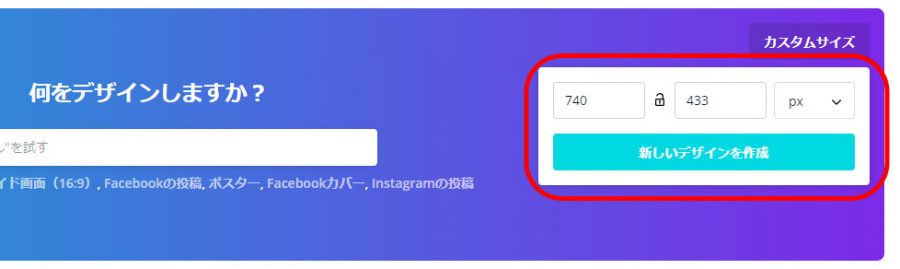
ホームの画面右上にある「カスタムサイズ」ボタンを押します。
すると画像サイズ入力ウインドウが開くので、あなたのアイキャッチ画像サイズを入力します。
新しいデザインが開く
新しいデザインが開きます。
そこへ Ctrl+V(⌘+V) を押してペーストします。
先ほどコピーしたデータが貼り付けられます。

ただし、ふきだし画像だけ表示されません。
この場合、データのアップロードが必要です。
※有料版Canvaだとコピーできます。

[st-mybutton url="https://gurio.work/wp-content/uploads/2019/01/f01.png" title="ふきだしデータダウンロード" rel="" fontawesome="" download="https://gurio.work/wp-content/uploads/2019/01/f01.png" color="#fff" bgcolor="#F48FB1" bgcolor_top="#f6a6c1" bordercolor="#F48FB1" borderwidth="1" borderradius="30" fontsize="85" fontweight="" width="90" fontawesome_after="fa-angle-right" shadow="" ref="on"]
上のボタンからふきだしデータを保存してください。
ふきだし画像をアップロード
左端にある、「アップロード」ボタンを押し、「画像をアップロード」ボタンを押します。
ダウンロードした吹き出し画像を選択してアップロードします。

アップロードしたら、吹き出し画像を、表示されない画像アイコンまでドラッグします。
吹き出しが表示されます。

これでデータがコピーされました。
パーツは中心くるように調整します。
(ガイドラインが出ますので、簡単に調整できます。)
また、背景の写真も、元のデータで背景をクリックし、Ctrl+C(⌘+C)でコピーされます。
新しい画像で背景をクリックし、Ctrl+V(⌘+V)で写真がペーストされます。
これで、あなたのアイキャッチの画像サイズのテンプレートができました。
無料Canvaテンプレート まとめ
テンプレートでアイキャッチを楽しんで作ってみてくださいね。
スポンサーリンク
無料Canvaテンプレート お申込みフォーム
[st-mybox title="" fontawesome="" color="#757575" bordercolor="#ccc" bgcolor="#ffffff" borderwidth="2" borderradius="2" titleweight="bold" fontsize="" myclass="st-mybox-class" margin="25px 0 25px 0"]
[contact-form-7 id="4000" title="無料テンプレート申し込みフォーム"]
[/st-mybox]
お申込みいただいたあなたには、忘れた頃にぐりおから不定期メルマガが届くかもしれません。
無料Canvaテンプレート お問い合わせフォーム
お問い合わせはこちらからお願いします。
[st-mybutton url="https://gurio.work/contact_form01/" title="お問合せ" rel="" fontawesome="fa-envelope" target="blank" color="#fff" bgcolor="#03A9F4" bgcolor_top="#14b4fc" bordercolor="#039BE5" borderwidth="1" borderradius="5" fontsize="" fontweight="" width="90" fontawesome_after="" shadow="#039BE5" ref=""]
お問い合わせ例↓
・2日たっても招待メールが届かない。
※迷惑メールフォルダなどもご確認お願いいたします。
・データは開くものの共有されていないようで編集できない。
・データに不具合がある。
・コピー前のデータを壊してしまった。
などなど、ご遠慮なくお問い合わせください。
[st-mybutton url="https://gurio.work/contact_form01/" title="お問合せ" rel="" fontawesome="fa-envelope" target="blank" color="#fff" bgcolor="#03A9F4" bgcolor_top="#14b4fc" bordercolor="#039BE5" borderwidth="1" borderradius="5" fontsize="" fontweight="" width="90" fontawesome_after="" shadow="#039BE5" ref=""]