
Affinity Designer(アフィニティデザイナー)はノンデザイナーにこそおすすめ!
さて、これまでデザインのコツを色々見てきましたが、ツールもないのにできないよ…とお思いではなかったですか?
実はどのツールがいいか、いくつか試していました。
しかしどうも実務レベルで使うには無理があるものが多く、なかなか紹介できなかったのです。
私はAdobePhotoshopやIllustratorを20年以上使っています。
どちらも年額数万円以上するデザイナー御用達、高額高機能ツールです。
全部とは言わなくても、PhotoshopやIllustratorに近い機能がないものは実用にはもの足りない…と探しました。
そんな私がおすすめする素晴らしいツールはこちらです!
[sc name="ma"]Affinity Designer(アフィニティデザイナー)です。[sc name="ma_close"]
※以下は、AffinityDesigner デスクトップ版に関する記事です。ipod用ではありませんのでご注意ください。
スポンサーリンク
ノンデザイナーにおすすめする理由3!
・1回買い切りで固定費がかからない!
・直観的で使いやすい!
・機能が豊富でPhotoshopにもひけをとらない!
Affinity Designerをおすすめする理由10
Photoshop、Illustraterに遜色のない高機能
[sc name="ma"]高額なプロツールとして定番中の定番、Adobe PhotoshopやIllustraterに遜色のない機能を持っています。[sc name="ma_close"]
もちろんいくつかできないこともありますが、年額数万円~の高額なソフトに匹敵する機能です。
[sc name="ma"]当然プロツールとしての機能は十分です。[sc name="ma_close"]
[sc name="ma"]しかもAffinity Designerひとつで、二つのソフトのいいとこどりの部分も多いです。
部分的にはAdobe以上に使いやすいところもあります。[sc name="ma_close"]
1 直観的で分かりやすいインターフェース
シームレスな図形と描画
AffinityDesignerには、ペルソナといって、モードが3つあります。
これが左上にあるボタンひとつで切り替えられます。
| AffinityDesigner3つのペルソナ | ||
 描画ペルソナ 描画ペルソナ |
図形や文字などベクター描画をするモード | Illustrator 的な機能 |
 ピクセルペルソナ ピクセルペルソナ |
ブラシなどビットマップでお絵かきしたり色調整するモード | Photoshop 的な機能 |
 書き出しペルソナ 書き出しペルソナ |
画面を切り抜きをして書き出すモード | Photoshopの Web及びデバイス用に保存 的な機能 |
この、描画とピクセルは、いわばIllustraterとPhotoshopのように全く違うものなのですが、これがシームレスにつながっています。
※これはベクター画像とビットマップ画像(ラスター画像)といって、そもそも全く違う性質の画像なのです。
同じ画像でシームレスでストレスなく行ったり来たり出来るのは驚きですし、どちらの長所も生かして使えます。
良く使う機能は表に出ていて、またかゆいところに手が届く機能もたくさんあります。
AffinityDesignerを使ってからPhotoshopを使うと、あれ、使いづらいな…と思うことも多いです。
特に私が使いやすかった機能は以下の通りです。
2 Photoshop、Illustraterのデータも開ける
[sc name="ma"]Photoshop、Illustraterのデータも開けますし、色々な画像形式でエクスポート(書き出し)できます。[sc name="ma_close"]
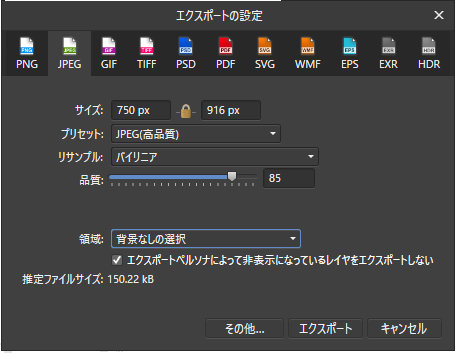
背景なしの選択にすると、透明部分以外だけを書き出しもできて便利です。
ファイルサイズによって、品質を上げたり下げたりできるのも分かりやすいですね。
また、書き出しペルソナでは、カットした部分だけを書き出すことができます。
[sc name="ma"]さらに、よく使うショートカットがPhotoshopと同じです。[sc name="ma_close"]
仕事でAdobeを使い、家ではAffinityDesignerを使う場合でも、あまり違和感なく操作できますね。
3 作品をシェアできる
作った作品をフォーラムでシェアできます。
[sc name="ma"]なんとプロが作った作品をダウンロードしてつぶさに観察もできます。[sc name="ma_close"]
AffinityDesignerでは、illustratorのように、好きな設定をしたスタイルを保存しておけます。
[sc name="ma_close"]驚いたことに、プロが作ったスタイルをそのままコピーして持ってこれます。[sc name="ma_close"]
色など変えて、自分のスタイルとして保存でき、いつでも使うことができます。
4 図形ツールは後からでも自由に形を変えられる
角丸、図形ツールはIllustrater以上に使いやすいです。
図形の数がIllustraterよりたくさんあります。
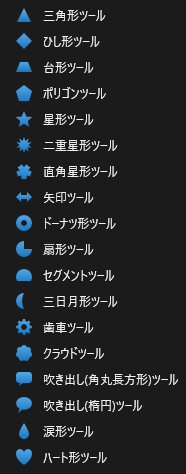
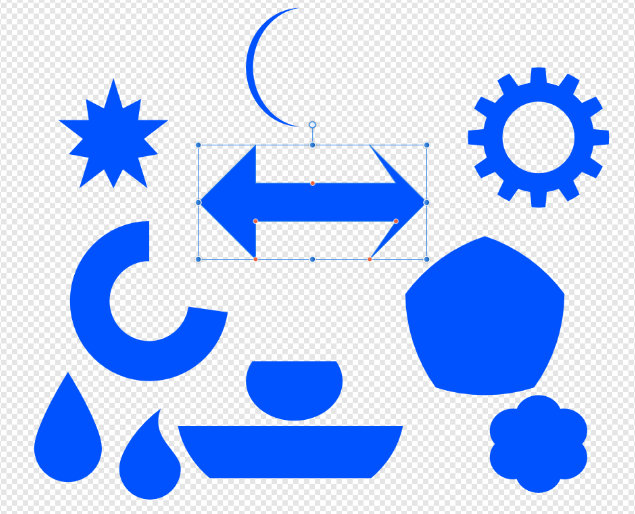
[sc name="ma"]矢印、星、クラウド、歯車、ハート、などなどたくさんの図形ツールがありますが、どれも後から変形できます。[sc name="ma_close"]
編集のやり方がとても使いやすいので、GIF動画を貼りますね。
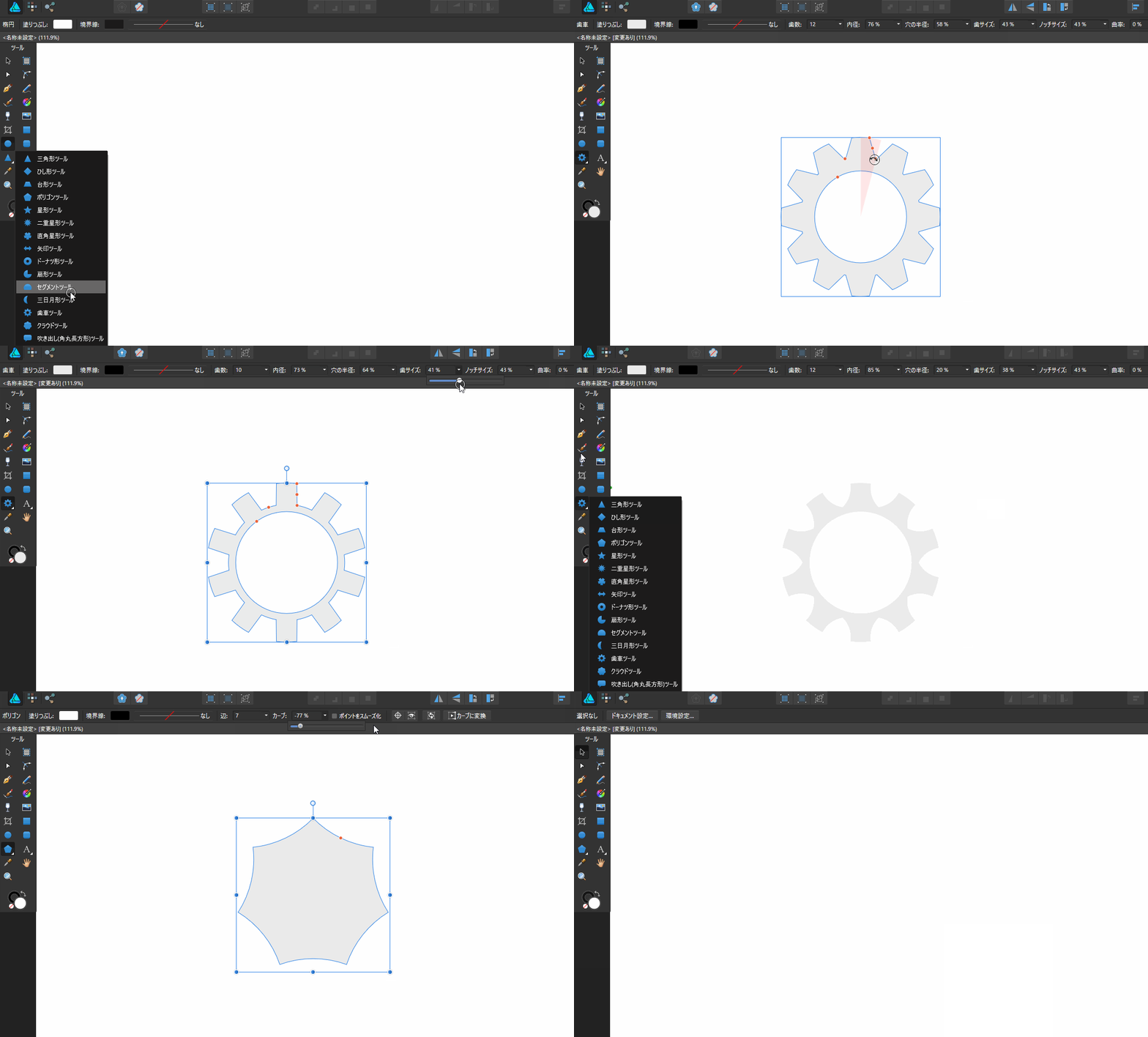
歯車、ポリゴン

角丸四角

二重星形

三日月、矢印
 吹き出し、扇形
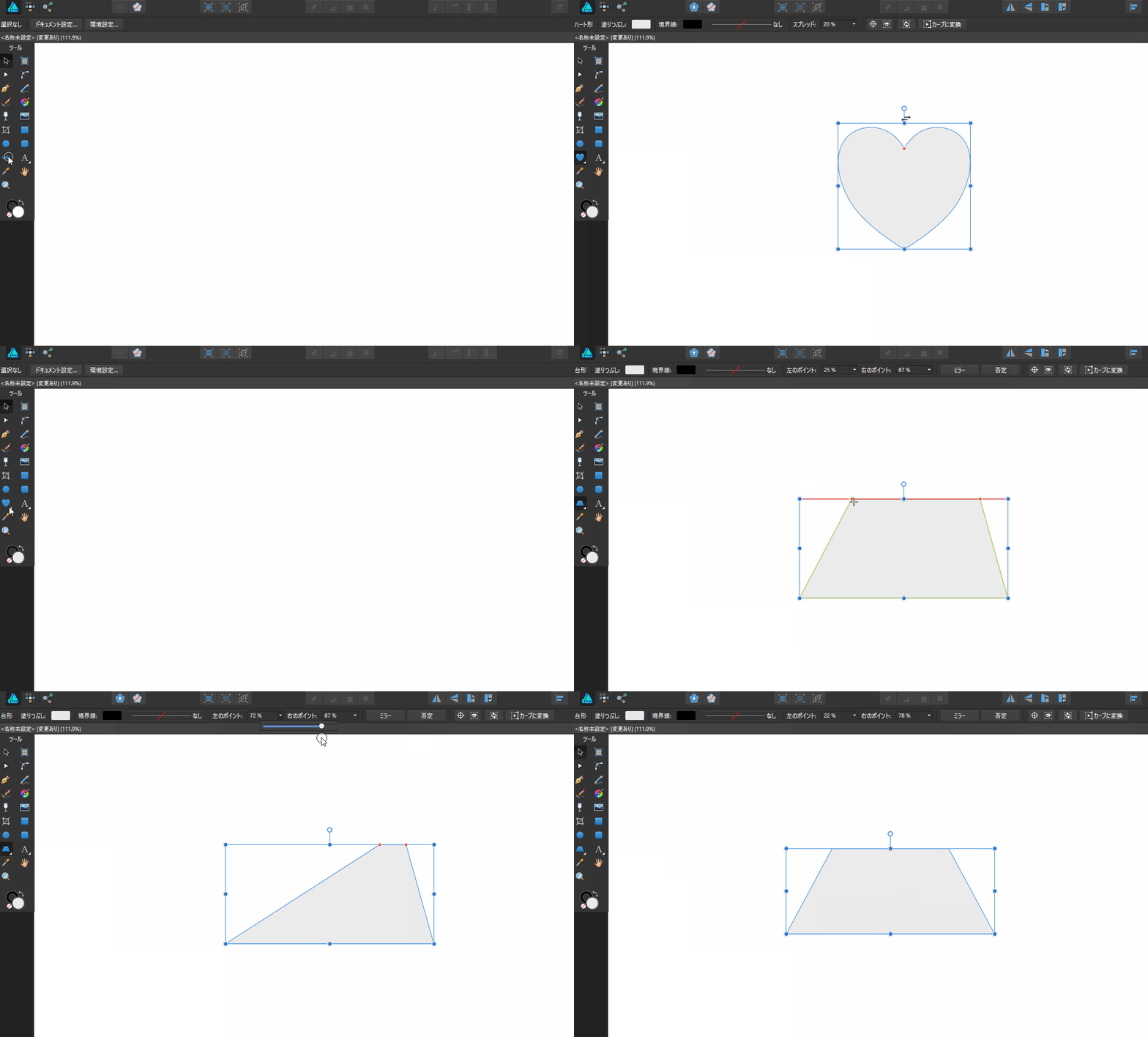
ハート、台形
[sc name="ma"]赤いポイントをドラッグすると、矢印の角度、向き、太さなどを自由に変えられます。[sc name="ma_close"]
外側の拡大縮小ツールで引っ張っても、矢の部分は変形せず、棒だけが伸びます。
星やクラウドは、でっぱりの数や深さの数値なども変えられます。
角丸四角は、角丸部分の比率は一対一のまま、四角全体のサイズだけが変えられます。
扇形、ドーナツは、数値入力でグラフも作ることができます。
5 レイヤーエフェクトが使いやすい
Photoshopにもレイヤー効果という同じような機能があります。
[sc name="ma]ただAffinityDesignerのレイヤーエフェクトは、Photoshop以上に使いやすいです。
理由は、良く使うものだけが厳選して出ているからです。[sc name="ma_close"]

・すぐ使えるように、レイヤーのタブ切り替えで開きます。
・機能は、 ぼかし、シャドウ、光彩、アウトライン、ベベル、カラー グラデーションなどです。
これだけあれば、ほとんどの場合こと足りるでしょう。

6 グラデーションにノイズをのせられる
[sc name="ma"]地味ですが、私はとても気に入りました。
これで絵画のような質感を持ったイラストが、簡単に図形で描けますね。[sc name="ma_close"]
(※TOP画像もAffinityDesignerで描かれたイラストです。)
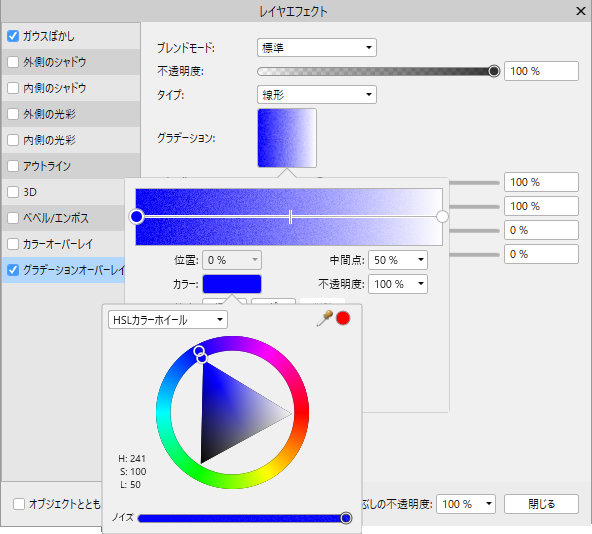
レイヤーエフェクトのグラデーションオーバーレイの、カラーをクリックすると出てきます。
一番下でノイズを乗せられます。
7 グリッドやスナップなど位置合わせがとても便利
[sc name="ma"]グリッドの設定がとても細かくできます。[sc name="ma_close"]
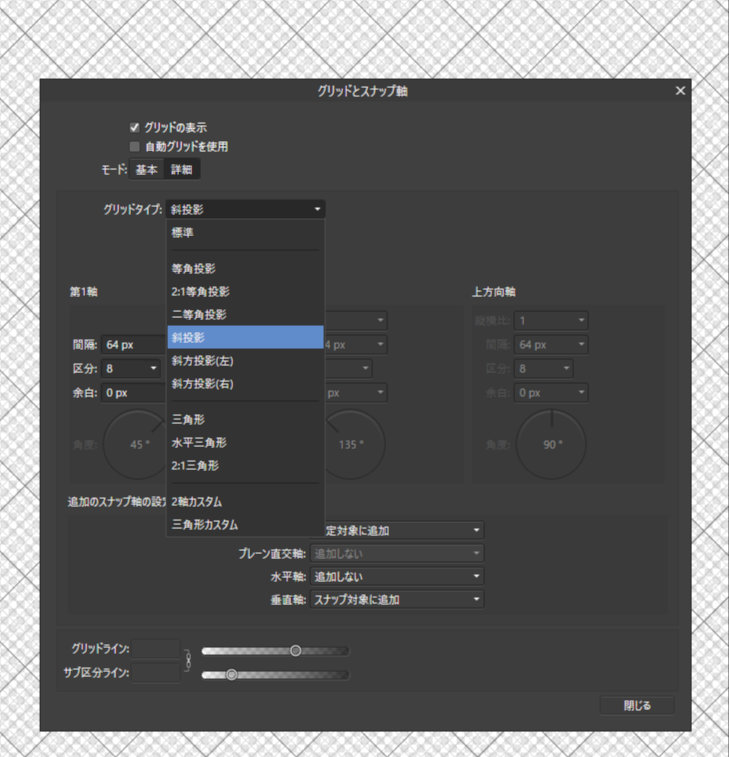
標準の縦横格子の他に、等角投影、斜方投影など斜めのグリッドも引けます。
立体的なアイコンなどを描く時にとても便利そうですね。
[sc name="ma"]また、自動のスナップで、どのオブジェクトにも位置合わせしてくれます。[sc name="ma_close"]
どんなオブジェクトにも、はしや中央でスナップが利いて、ほぼ自動で合わせられます。
すごく便利です。
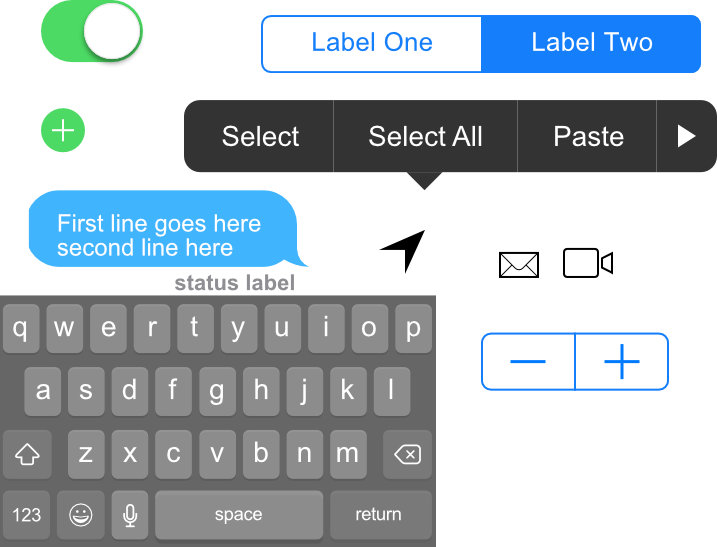
8 iOS10に対応したアセットが入っている
mac対応のツールやWEBデザインが簡単にできる図形がもともと入っています。
実際には使わないかも知れませんが、プロ向けツールだというのが十分分かりますね~

9 お絵かき機能が充実している
豊富なブラシ
もちろんお絵かきに必要な、ブラシ、スプレー、塗りつぶし、選択範囲、マスク、消しゴム、焼きこみ、覆い焼き、ゆびぼかし、などなど豊富にそろっています。

[sc name="ma"]特に驚くのは、消しゴムで消した範囲を移動できることです(マスク)[sc name="ma_close"]
上の図の中央右上の消しゴムで白くなっている部分は移動、回転、拡大縮小でき、どの部分も消すことができます。
10 買い切り!破格の安さ 6000円
[sc name="ma"]これだけのプロ向けツールが、なんとたったの6000円です。
どう考えても一桁安いですし、月額ではなく、一回の買い切りです。
つまり一度買ったら、何年でも使えるということです。[sc name="ma_close"]
私は運よくセール中に買えたので、なんと4200円でした!
スポンサーリンク

AffinityDesignerのイマイチなところ
ほとんど大満足の神ツールですが、弱点も多少あります。
縦書きができない
[sc name="ma"]もともと日本で開発されたツールではなく、文字の縦書きができません。
これはかなり致命的な弱点ではありますが、裏技を使えば縦書きもできます。
縦書きの方法は下の記事を見てください。[sc name="ma_close"]
-
Affinity Designerで縦書きをするやり方
業界最高品質の年賀状 【年賀家族2019】 AffinityDesignerで縦書きしたい! 日本語の縦書き機能がない [sc name="ma ...
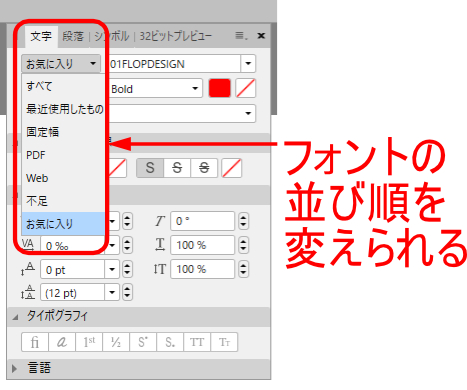
英字フォントも日本語フォントもごちゃまぜで、ABC順に並ぶ
これまた日本で作られたツールでないので仕方がないですが、混在しているのは使いづらいですね。
ただ、フォローする機能がついています。
良く使うフォントにはハートマークでチェックすることができます。
チェックしたフォントを「お気に入り」で呼び出すことができます。
また、「最近使用したもの」だけを呼び出せます。
これらを使って、使いやすく並び替えることができますね。
遠近感を持った変形ができない → 追記 斜めなら出来ることが判明!
phoshopやillustratorにはある便利機能ですが、これが残念ながらできません。
しかしバージョンアップで、いつか実装されるのではないかと期待しています。
※AffinityDesignerは一度購入すれば、無料でバージョンアップできます。
バージョンアップのお知らせが来ます。
[st-midasibox title="追記" fontawesome="fa-exclamation-circle faa-flash animated" bordercolor="#f44336" color="" bgcolor="#ffebee" borderwidth="" borderradius="5" titleweight="bold"]
遠近感ではないですが、ななめの平行四辺形になら変形できることが判明しました!
私が気づかなかっただけでした。
すみません…
[/st-midasibox]
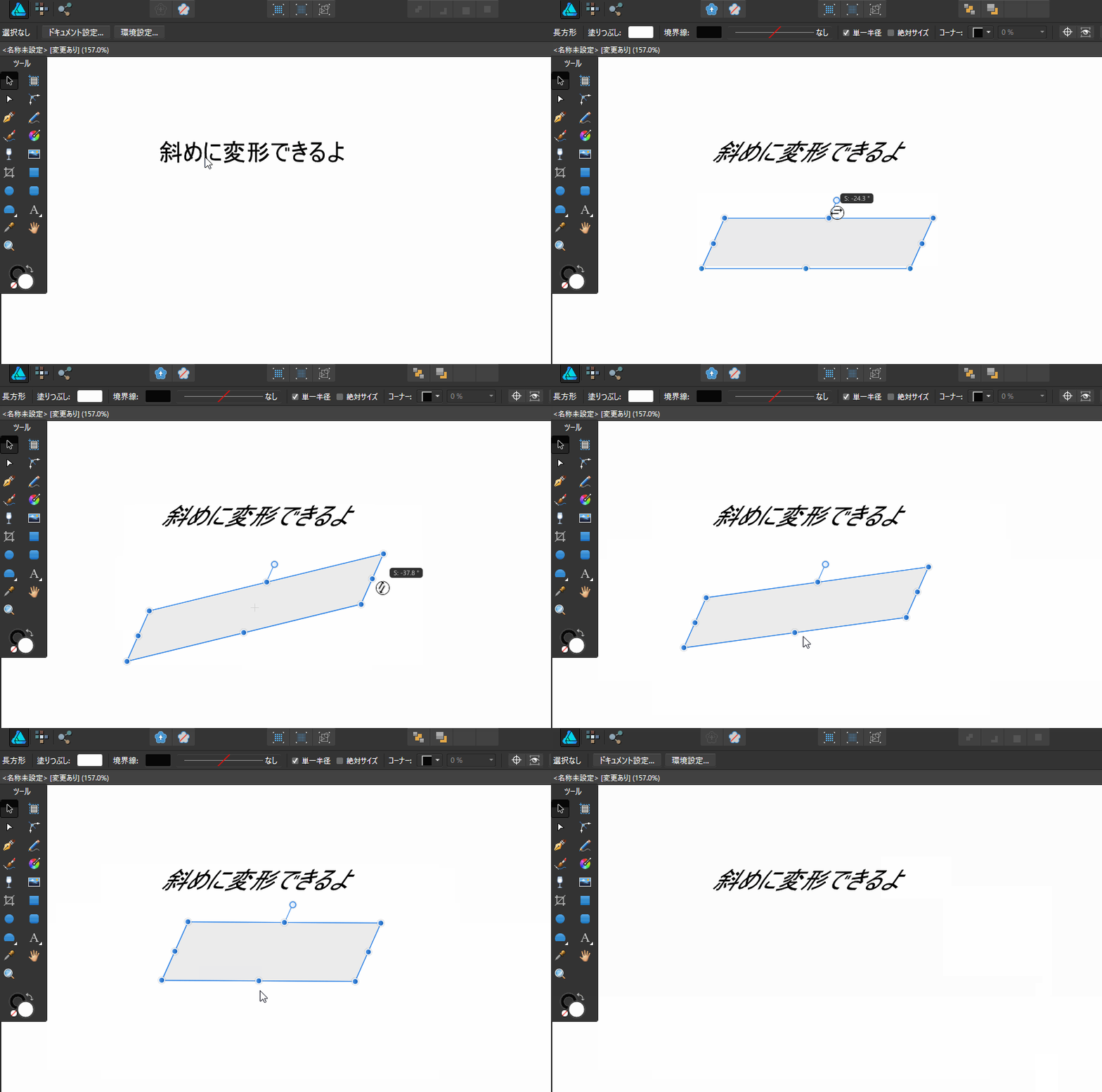
GIF動画のように、選択すると現れる中心の丸い点をドラッグして 左右の横向き矢印が表示されると変形できます。
カラー変更、レタッチ機能などは弱い → 追記 普通に使える
Photoshopのように色を変更する機能は弱いです。
これは、Photoshopの代用として評判のソフト、Affinity Photoに譲っていると思われます。
次は Affinity Photoを買いたいですね。
[st-midasibox title="追記" fontawesome="fa-exclamation-circle faa-flash animated" bordercolor="#f44336" color="" bgcolor="#ffebee" borderwidth="" borderradius="5" titleweight="bold"]
使えるカラー変更機能はこんなにあります。
[/st-midasibox]

なんだかアップデートで増えたような気がします。
これだけあれば、あまり困ることはないでしょう。
バグが多い →追記 バグが減りました
まだまだ新しいツールなので、バグがちょこちょこ起きることがあります。
たいてい再起動で治りますが、どうしても困ったらフォーラムに相談するといいでしょう。
↑9/20追記 アップデート以降、ソフトが固まることはほとんどなくなりました。
現状私の確認しているバグは、フォントの太さを変える際、フォントによっては別フォントになっていたり、太字にできなかったりするような…
※これはバグではなく仕様かも。
トリムマーク(トンボ)は西洋式のみ
トンボは日本式が未対応です。
西洋式でしたら、エクスポートのPDF、その他 ボタンを押すと、☑項目があり書き出せます。
↓こちらのサイトにやり方が書いてあります。
しかし西洋式に未対応の印刷屋さんも多いです。
illustratorで日本式トンボを作り、AffinityDesignerで開く方法もあります。
印刷屋さんのトンボ付きテンプレートをダウンロードして、そのまま使うのも簡単です。
ここはアップデートで対応してほしいですね。
格安イラスト制作ならEagleGraohics(イーグルグラフィクス)

AffinityDesignerをおすすめする理由 まとめ
デザインツールとしても、お絵かきツールとしても使える
今回は神ツール、AffinityDesignerを紹介しました。
本当に便利なツールですので、専業ではないけど、お絵かきやチラシ作りをしたいというあなたにぴったりです。
買い切りなので固定費がかかりませんし、デザイン専門ではない会社で使うにもいいですね。
月額のAdobeを高いとお思いのあなた、いかがですか?
[sc name="ma"]個人的には、お絵かきがとてもしやすいIllustrater、図形などがとても書きやすいPhotoshopという感じで、2つのソフトのいいとこどりだと思いました。
使っていてとても楽しいツールです。[sc name="ma_close"]
これは本気でアドビより使いやすい…(;'∀')

スポンサーリンク

こちらの記事もどうぞ
-
解説!AffinityDesignerでのエクスポート(書き出し)方法 2種類
AffinityDesignerはとても使いやすい神ツールですが、ちょっと初心者は迷いそうだな~と思うところがあったので記事にします。 AffinityDes ...